
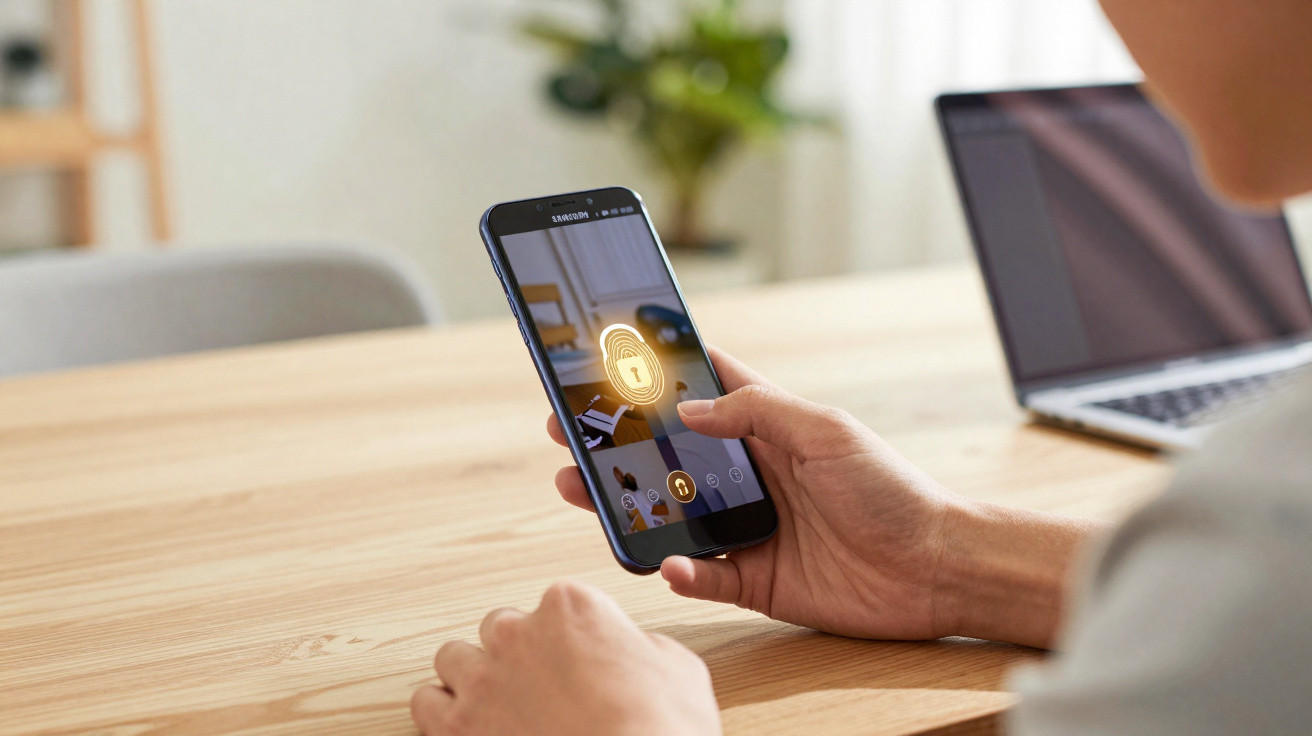
Quando passa o telemóvel a um amigo “só por um segundo”, é difícil não sentir aquele aperto: um gesto a mais na Galeria e, de repente, aparecem fotografias que não eram para estar à vista. Muita gente resolve isto com apps do Play Store, mas a própria Samsung inclui uma opção bastante inteligente - apenas está bem escondida nas definições.
Porque é que as fotos privadas no smartphone são um risco real
O smartphone acompanha praticamente tudo o que fazemos. Fotografias de férias, imagens de família, capturas de ecrã com documentos sensíveis, conversas, códigos QR - acaba tudo na Galeria. E é precisamente isso que torna o dispositivo tão delicado.
Ao mesmo tempo, os ataques a telemóveis têm aumentado ao longo dos anos. E os criminosos não se focam apenas em serviços de banca online: as fotografias também interessam, porque permitem inferir perfis, rotinas e até reunir material para chantagem.
"Quanto mais imagens pessoais circulam, mais atrativo se torna o seu smartphone para ladrões de dados - e mais importante passa a ser ter uma forma rápida de as esconder."
Por isso, muitos utilizadores recorrem a aplicações de terceiros para cifrar imagens ou guardá-las num “cofre”. O problema é que esta abordagem tem várias desvantagens: está a dar a uma app desconhecida acesso a toda a sua galeria, passa a depender da segurança desse fornecedor e, não raras vezes, existem dados a serem enviados em segundo plano para servidores externos.
A Samsung tem uma função escondida - e está mesmo bem escondida
Se usa um modelo Samsung Galaxy relativamente recente, é muito provável que já tenha tudo o que precisa para melhorar a privacidade na Galeria. A funcionalidade está num menu oculto dentro da app de fotografias, chamado “Gallery Labs”.
Este espaço foi pensado, na prática, para funções de teste e opções avançadas. Ainda assim, qualquer pessoa o pode activar - sem root, sem software especial e sem conhecimentos técnicos.
O que o “Gallery Labs” acrescenta no dia a dia
No essencial, o “Gallery Labs” desbloqueia definições adicionais na Samsung Galeria. Uma delas destaca-se: um bloqueio para álbuns ou fotografias específicas, que impede que sejam abertas “a direito”.
Com isto, pode por exemplo:
- proteger determinados álbuns de olhares curiosos;
- “ocultar” fotos privadas da vista padrão da Galeria;
- dificultar que alguém continue a fazer scroll quando só queria mostrar uma imagem;
- reduzir o risco de, em caso de roubo, terceiros encontrarem fotografias comprometedoras.
Como activar a função de protecção escondida no seu telemóvel Samsung
A activação demora apenas alguns minutos. Só precisa da aplicação padrão Samsung Galeria. Os passos podem variar ligeiramente consoante o modelo e a versão do software, mas a lógica é a mesma.
Passo 1: Activar o menu oculto “Gallery Labs”
- Abra a app Galeria no seu smartphone Samsung.
- Toque no menu de três pontos no canto superior direito.
- Entre em Definições.
- Desça até ao fim e toque em “Acerca da Galeria” (ou um nome semelhante).
- Nesse ecrã, verá o número da versão da app. Toque várias vezes, rapidamente, em sequência.
Após algumas tentativas, surge uma pequena mensagem na parte inferior do ecrã a indicar que o menu oculto foi desbloqueado.
"Quando aparece a pequena mensagem, o 'Gallery Labs' fica activo - abriu, na prática, um menu de nível avançado."
Passo 2: Ligar o bloqueio no “Gallery Labs”
- Volte às Definições da Galeria.
- Desça novamente. Agora deverá ver uma nova opção chamada “Gallery Labs”.
- Abra essa secção. A lista é extensa, por isso percorra com calma.
- Procure “Album entry-locks” (normalmente, o termo aparece em inglês).
- Active o respectivo interruptor.
Com isto, fica criada a base técnica para bloquear partes específicas da Galeria. Para garantir que fica tudo aplicado, feche a app Galeria por completo e volte a abri-la.
Como bloquear fotos e álbuns individuais na Samsung Galeria
Depois de activar a opção, a protecção passa a estar disponível no uso normal. À primeira vista, o acesso parece discreto - e é precisamente isso que o torna tão útil.
Bloqueio rápido com um toque prolongado
Para proteger uma fotografia ou um álbum, faça assim:
- Abra a Galeria.
- Encontre a foto ou o álbum que quer proteger.
- Toque e mantenha pressionado um pouco mais até ficar seleccionado.
- Na barra inferior deverá aparecer uma opção para bloquear o item (o texto exacto pode variar conforme o idioma do sistema).
Após o bloqueio, o conteúdo deixa de ficar visível de forma imediata. Dependendo da configuração, pode ser pedido um PIN, um padrão, uma palavra-passe ou o desbloqueio biométrico.
"O truque é que a própria Galeria gere o bloqueio - sem apps extra, sem publicidade, sem novos riscos."
Quão segura é esta abordagem, na prática?
O bloqueio da Samsung Galeria serve sobretudo para impedir olhares indiscretos de quem pega no seu telemóvel por momentos: amigos, colegas ou familiares. Mesmo numa verificação inesperada por terceiros, a funcionalidade ajuda a “desarmar” situações desconfortáveis.
Contra ataques altamente especializados com software dedicado, não é uma protecção absoluta. Ainda assim, para o utilizador comum, melhora de forma evidente: em vez de abrir a Galeria e copiar tudo, um atacante passa a ter de ultrapassar obstáculos adicionais.
Pontos fortes e limitações - resumo
| Vantagens | Limitações |
|---|---|
| Não exige downloads; a função já faz parte do sistema. | Não substitui um bloqueio de ecrã forte. |
| Não acrescenta fugas de dados para fornecedores externos. | Pode ser contornado em cenários de manipulação profunda do sistema. |
| Utilização simples dentro da interface conhecida da Galeria. | Continua bastante escondido; nem todas as instruções encaixam em todos os modelos. |
Porque é que muitos utilizadores nunca chegam a ver esta opção
A Samsung praticamente não promove o “Gallery Labs”. O menu existe sobretudo para testes e, oficialmente, destina-se a utilizadores mais avançados. Isso explica por que não aparece nas opções normais e só é acessível através do número da versão.
Além disso, com grandes actualizações de software, a Samsung por vezes altera nomes e posições de itens nos menus. Quem usa um equipamento mais antigo ou uma interface muito personalizada pode ter de procurar um pouco até encontrar exactamente as mesmas designações descritas.
Dicas práticas para reforçar a privacidade em telemóveis Samsung
O bloqueio escondido da Galeria é apenas uma peça do puzzle. Se leva a privacidade a sério, faz sentido combinar esta função com outras ferramentas que a Samsung já disponibiliza:
- Pasta Segura: muitos modelos incluem um espaço separado, cifrado e protegido de forma independente.
- Bloqueio de ecrã forte: em vez de padrão, prefira PIN ou palavra-passe e mantenha o sensor de impressão digital activo.
- Tempo curto para bloqueio automático: o ecrã deve voltar a bloquear rapidamente quando o telemóvel não está a ser usado.
- Verificar cópias de segurança na cloud: se faz backup da Galeria, convém saber exactamente para onde vão os dados e como ficam protegidos.
Ao combinar estas medidas com a função de bloqueio escondida, cria-se uma rede de segurança que quase não atrapalha no dia a dia, mas reduz bastante o stress quando alguém olha para o seu telemóvel sem aviso.
O que deve saber antes de activar
Por ser um menu oculto, a Samsung nem sempre apresenta avisos claros dentro do “Gallery Labs”. Por isso, o mais prudente é mexer apenas nas opções que compreende. Se activar interruptores ao acaso, pode acabar com alterações confusas no comportamento da Galeria.
Se vai proteger fotografias importantes ou comprometedoras, convém também ter um plano de armazenamento. Imagens apagadas ou perdidas não podem ser recuperadas indefinidamente. Uma cópia de segurança cifrada num suporte local ou num serviço de cloud de confiança pode ser uma boa ideia - idealmente com uma segunda palavra-passe.
No fim, vale a pena explorar estes menus escondidos da Samsung Galeria: com poucos passos, o telemóvel fica muito mais privado, sem ter de lidar com software de segurança complicado. É precisamente este equilíbrio entre simplicidade e uma barreira extra que torna o bloqueio escondido tão relevante para quem não quer deixar fotografias sensíveis completamente desprotegidas no smartphone.



Comentários
Ainda não há comentários. Seja o primeiro!
Deixar um comentário