
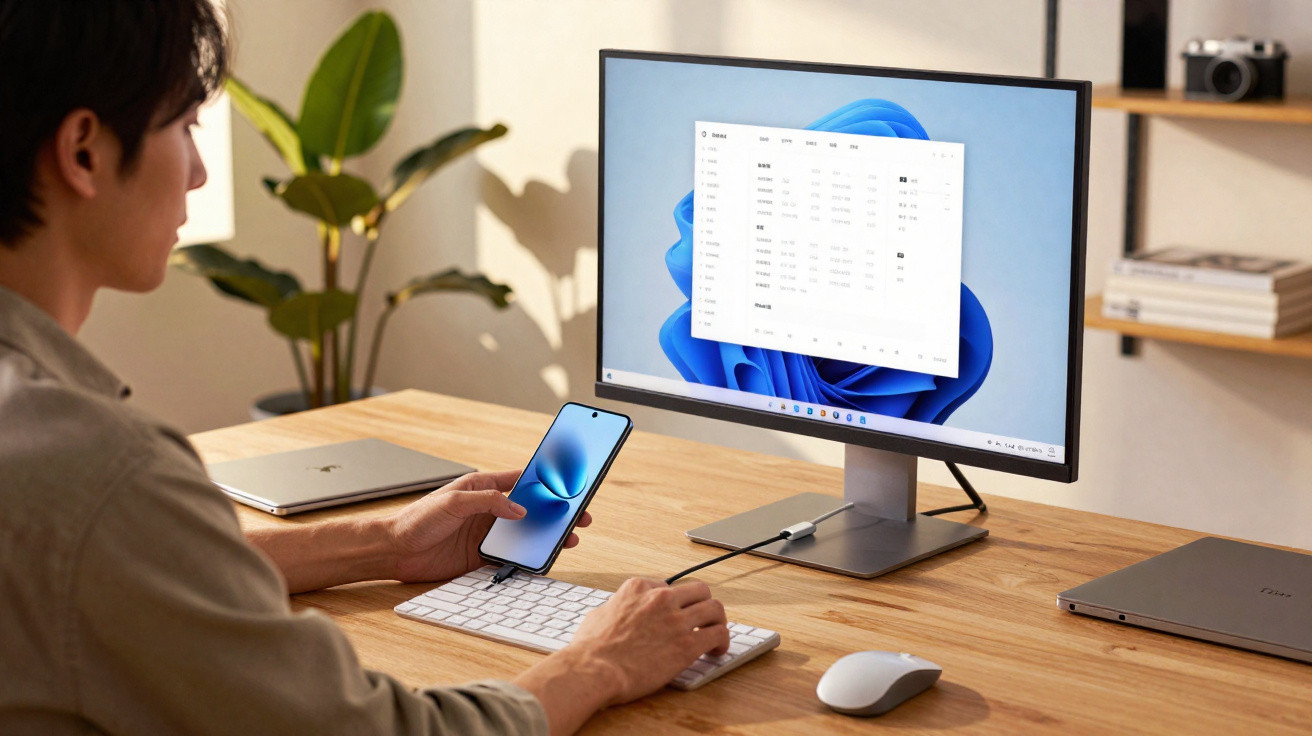
O Android mais recente da Google traz um modo de ambiente de trabalho renovado para os Pixel a partir do Pixel 8. Com um monitor, um rato e um teclado à mão, o telemóvel passa a comportar-se como uma máquina de secretária surpreendentemente prática - com janelas, barra de tarefas e um toque de “menu Iniciar”.
Porque é que o modo de ambiente de trabalho agora ficou, de repente, interessante
A ambição de transformar um smartphone num PC de secretária não nasceu ontem. Há mais de uma década, por exemplo, a Canonical tentou materializar a grande “convergência” com o Ubuntu: um único dispositivo que, fora de casa, seria telefone e, no escritório, um computador completo. Na prática, a iniciativa nunca ganhou verdadeira tração e a interface acabou por ser descontinuada.
Entretanto, o contexto mudou por completo. Segundo entidades reguladoras como a Arcep, em França, mais de 90% das pessoas com 12 anos ou mais têm um smartphone. E, nos EUA, já cerca de uma em cada seis pessoas vive totalmente sem PC ou portátil, tratando de tudo no telemóvel - de operações de banca online a candidaturas a emprego.
Quem já tentou fazer “vida de computador” num ecrã pequeno conhece bem os limites: escrever num vidro cansa, trabalhar com várias apps ao mesmo tempo torna-se irritante e passar horas num painel reduzido é frustrante. É precisamente nesse ponto que entra o novo modo de ambiente de trabalho.
"O modo de ambiente de trabalho transforma um smartphone Pixel num mini-PC, com uma sensação semelhante a um sistema operativo de desktop ligeiramente simplificado."
A Samsung mostrou o caminho - e agora a Google segue o mesmo rumo
A Samsung avançou primeiro com o DeX e acumulou anos de experiência. O conceito já funciona há várias gerações: liga-se o smartphone a um monitor, a um rato e a um teclado, e aparece um ambiente “de PC”, com janelas e barra de tarefas.
O DeX está disponível numa lista extensa de equipamentos, incluindo:
- Série Galaxy S a partir do Galaxy S8
- Linha Galaxy Note a partir do Note 8
- Modelos Fold desde o primeiro Galaxy Z Fold
- Galaxy Tab S4 até S9 e alguns modelos da série A
Durante muito tempo, os próprios Pixel da Google ficaram a ver. Isso começa agora a mudar: com uma versão recente do Android, a Google está a integrar um modo de ambiente de trabalho no sistema - sem soluções improvisadas e sem depender de opções de programador.
Que modelos Pixel suportam o modo de ambiente de trabalho
Este novo modo fica disponível nos seguintes dispositivos:
- Pixel 8
- Pixel 8 Pro
- Pixel 8a (desde que esteja com Android actualizado)
- Pixel 9, Pixel 9 Pro e gerações posteriores
O essencial é a combinação entre hardware e versão do Android: de acordo com o que tem sido reportado até agora, o modo funciona a partir do Android 16 nos modelos Pixel acima, sem truques adicionais.
O que faz, ao certo, o modo de ambiente de trabalho do Android
No fundo, continua a ser Android - mas a interface no monitor externo torna-se muito mais “de computador”:
- uma barra na parte inferior do ecrã, ao estilo de uma barra de tarefas
- uma espécie de menu Iniciar que abre o lançador de aplicações
- janelas por aplicação, com possibilidade de mover e colocar lado a lado
- notificações habituais do Android, reunidas numa área própria
Em vez de uma app ocupar todo o ecrã, cada aplicação passa a correr numa janela. E-mail à esquerda, navegador à direita, chat numa janela pequena num canto - exactamente o tipo de organização que normalmente falta num ecrã de telemóvel.
"Quem até aqui desesperava com a capacidade limitada de multitarefa nos smartphones nota imediatamente a diferença no modo de ambiente de trabalho."
O que precisa em termos de hardware
Monitor, cabo, rato e teclado
Sem acessórios, não dá. Para usar o modo de ambiente de trabalho, vai precisar de:
- um Pixel 8 (ou mais recente) com Android actualizado
- um monitor com entrada USB‑C, ou um adaptador compatível (por exemplo, USB‑C para HDMI)
- um cabo USB‑C com elevada taxa de dados (não um cabo apenas para carregamento)
- um rato Bluetooth
- um teclado Bluetooth (fortemente recomendado)
O ideal é que o monitor tenha alimentação própria, porque o smartphone Pixel normalmente não consegue fornecer energia ao ecrã. Quanto ao cabo, vale a pena escolher um modelo que indique claramente suporte para transferência de dados com largura de banda elevada; cabos baratos feitos só para carregar falham com frequência.
Passo a passo: como iniciar o modo de ambiente de trabalho
- Ligue o monitor e conecte-o ao Pixel por USB‑C (ou através de adaptador).
- No Pixel, surge uma janela com duas opções: espelhar ecrã ou modo de ambiente de trabalho.
- Seleccione “Ambiente de trabalho” para arrancar a interface tipo PC no monitor.
- Emparelhe rato e teclado por Bluetooth com o Pixel.
- Abra as aplicações e organize as janelas de acordo com o seu fluxo de trabalho.
Se usar este modo com frequência, pode desactivar o diálogo de aviso. Assim, ao ligar o cabo, o Pixel arranca directamente no modo de ambiente de trabalho.
Desempenho no dia a dia: quão fluido é, na prática?
Nos primeiros testes, a interface revelou-se surpreendentemente rápida a responder. O cursor acompanha o movimento do rato sem atrasos perceptíveis, as janelas deslocam-se sem solavancos e, mesmo com várias apps abertas em simultâneo, o sistema não colapsa de imediato.
Num Pixel 9 Pro, o modo de ambiente de trabalho mostrou estabilidade suficiente para tarefas de escritório simples, sem complicações:
- escrever e organizar e-mails
- pesquisa no navegador com vários separadores
- videochamadas com headset ligado
- processamento de texto e folhas de cálculo básicas
- streaming de música ou vídeo em segundo plano
Já para trabalhos pesados - renderização de vídeo exigente, software 3D profissional ou aplicações de servidor complexas - não é a melhor escolha. Aí, tanto o hardware como o próprio sistema operativo móvel acabam por limitar.
Particularidades importantes e pequenos obstáculos
- As aplicações que já estavam abertas no telemóvel aparecem no modo de ambiente de trabalho como janelas no monitor.
- O fundo do ecrã inicial do telefone não é aplicado automaticamente; no entanto, é possível definir um wallpaper próprio.
- Ao desligar o monitor, o sistema volta ao modo normal de telemóvel - e, na ligação seguinte, poderá ter de voltar a ajustar detalhes como o fundo.
- O modo já não está escondido em opções de programador: funciona como parte normal do sistema.
"Com um bom cabo e um monitor decente, quase não se notam diferenças de rapidez face ao uso normal do telemóvel."
Para quem faz sentido o modo de ambiente de trabalho do Android?
Esta abordagem tende a ser especialmente útil para três perfis:
- Utilizadores ocasionais sem PC próprio, que de vez em quando querem um “ecrã grande” para e-mails, candidaturas ou tarefas de escritório.
- Quem viaja muito, que prefere aproveitar monitores já existentes em hotéis ou no escritório e nem sempre quer carregar um portátil.
- Minimalistas, que procuram reduzir o número de dispositivos e usam smartphone + ecrã como dupla.
Quem trabalha diariamente em projectos complexos, depende de software especializado ou produz conteúdos multimédia a nível profissional continuará, em regra, a preferir um portátil clássico ou um desktop. Já para tarefas comuns, o “desktop” do Pixel parece inesperadamente maduro.
Dicas práticas: como tirar mais partido do modo
Alguns ajustes fazem diferença no conforto e na produtividade:
- Opte por um teclado com teclas de função dedicadas para controlar rapidamente volume, brilho e multimédia.
- Instale apps de produtividade que lidem bem com janelas, como suites de escritório comuns ou ferramentas de notas.
- Fixe as aplicações mais usadas na barra de tarefas, para reduzir o tempo a procurar.
- Use um rato com roda e botões laterais; melhora bastante o trabalho no navegador e no gestor de ficheiros.
Se estiver frequentemente fora, pode também considerar monitores de viagem compactos com USB‑C. Cabem numa mochila e transformam o Pixel numa estação de trabalho improvisada praticamente em qualquer lado - no comboio, numa casa de férias ou nas instalações de um cliente.
Enquadramento técnico: o que está por trás do modo de ambiente de trabalho
Do ponto de vista técnico, este modo assenta no sistema Multi-Window do Android, expandindo-o com uma interface própria para ecrãs grandes. O monitor externo passa a ser tratado como uma área de trabalho independente, enquanto o ecrã do telemóvel pode funcionar em paralelo como touchpad, comando à distância ou segundo ecrã.
Hoje em dia, muitas aplicações móveis já foram desenvolvidas com flexibilidade suficiente para se comportarem de forma aceitável em ecrãs maiores. Algumas adaptam-se automaticamente ao tamanho da janela; outras mantêm o formato típico de smartphone dentro de uma janela mais pequena - num comportamento semelhante ao de emuladores.
Também é interessante pensar no impacto a longo prazo no mercado de PCs. Se milhões de pessoas já trazem no bolso um smartphone potente, uma parte do trabalho de escritório mais simples pode migrar de portáteis tradicionais para a combinação telemóvel + monitor.
Para quem tem curiosidade e um Pixel recente, no fundo basta um bom cabo e um ecrã compatível. O resto já está dentro do telemóvel - incluindo a prova de que, com o monitor certo, um smartphone pode ser muito mais do que um “telefone grande” com um ecrã pequeno.




Comentários
Ainda não há comentários. Seja o primeiro!
Deixar um comentário